Hopted: Авто-отчёты Amazon в Google Таблицах

Привет. На связи Амазон продавец Вова Эвэн! Сегодня покажем, что такое Hopted и как с ним работать.
Это расширение для браузера, которое подключает твой Amazon к Google Таблицам.
Его идея простая: меньше ручной рутины, меньше ошибок, больше времени на реальные задачи.
Для тебя у нас есть ссылка на Hopted и пробный период. И также купон код: VOVA10 = 10% скидки навсегда!
Это аффилиарная ссылка, если ты купишь через неё, я получу небольшую комиссию, а для тебя цена не изменится.
Таким образом ты можешь поддержать мой бесплатный контент и это не будет стоить тебе дороже (можешь проверить хD)
Сегодня со мной Алекс, основатель Hopted.
Он покажет всё пошагово. Если будут вопросы, пиши в комментариях под видео!
Вова: Алекс, привет.
Рад тебя видеть.
Алекс: Привет, Вова.
Спасибо, что позвал.
Секунду, я включу демонстрацию экрана и поехали.
Hopted: бесплатный пробный период + купон код VOVA10
Что такое Hopted и что он делает
Алекс: Hopted нужен тем, кто продаёт на Amazon и использует таблицы для управления листингами, складом, заказами, рекламой, финансами и так далее.
Hopted подтягивает актуальные данные из Amazon прямо в Google Таблицу.
Это один из самых простых способов автоматом получать данные из Amazon Seller Central в таблицу.
Он подключается к:
-
Amazon Seller Central
-
Amazon Vendor Central
-
Amazon Ads
Это очень круто автоматизирует весь процесс и делает его проще и быстрее!
Установка и первый запуск
Алекс: Сначала нужно установить расширение.
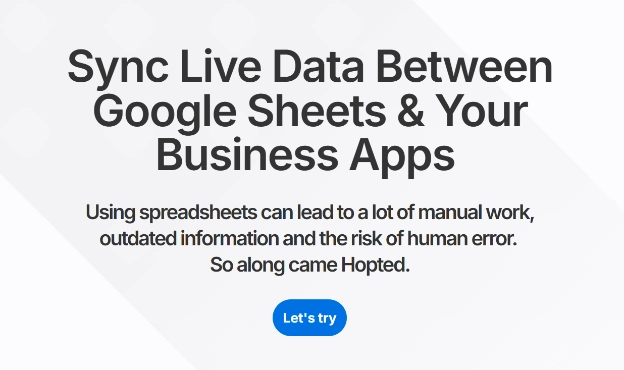
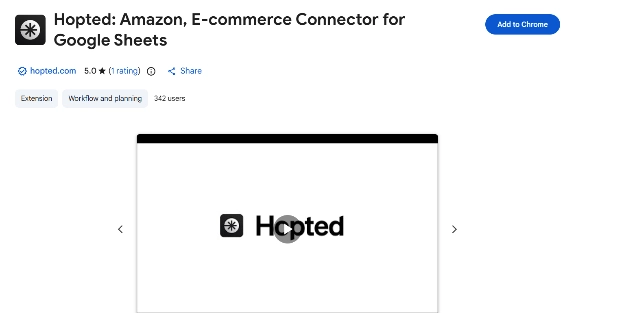
Заходишь на сайт hopted.com, жмёшь кнопку Try вверху или синюю кнопку Let’s Try, и тебя перекинет в магазин расширений Chrome.
Hopted работает не только для Chrome, ещё поддерживаются Edge и новый браузер OpenAI Atlas.
Жмёшь Add to Chrome, потом Add Extension, и всё
установлено.
Теперь заходишь в Google Таблицы.
Слева сверху появится пункт Hopted.
Нажимаешь, входишь через Google-аккаунт.
Важный момент: Hopted не просит доступ ко всему твоему Google Drive.
Он просит доступ только к конкретной таблице.
Можешь не переживать, твои данные в безопасности!
Потом ты увидишь email, которому нужно дать права редактора, как коллеге.
Нажимаешь Send, и всё готово.
Вова: То есть мы просто загрузили расширение и подключили его к таблице, да?
Алекс: Да, всё.
Три способа загрузить данные из Amazon в таблицу
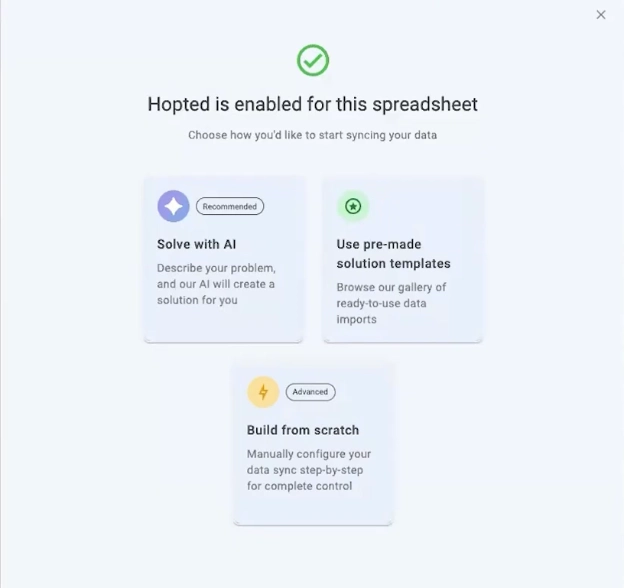
Алекс: Дальше Hopted предлагает три пути:
-
Solve with AI
Ты пишешь задачу: какая цель, какие данные нужны.
AI сам собирает решение и создаёт таблицу.
-
Готовые шаблоны (Pre-made templates / Solutions)
Ты выбираешь шаблон под типовую задачу: трекеры, планировщики, отчёты и так далее.
Это поможет тебе сэкономить время на однотипных задачах.
-
Собрать отчёт вручную с нуля
Ты сам выбираешь отчёты и показатели, настраиваешь фильтры и частоту обновления.
Давай теперь отдельно разберем все три варианта детально!
Hopted: бесплатный пробный период + купон код VOVA10
Вариант 1: Solve with AI
Алекс: Нажимаешь Solve with AI, пишешь инструкции, жмёшь Send instructions.

Дальше процесс идёт на фоне. Когда всё будет готово, ты получишь сообщение и ссылку на новую таблицу.
У новых юзеров будет шаг, где нужно подключить Amazon-аккаунт.
У меня уже всё настроено.
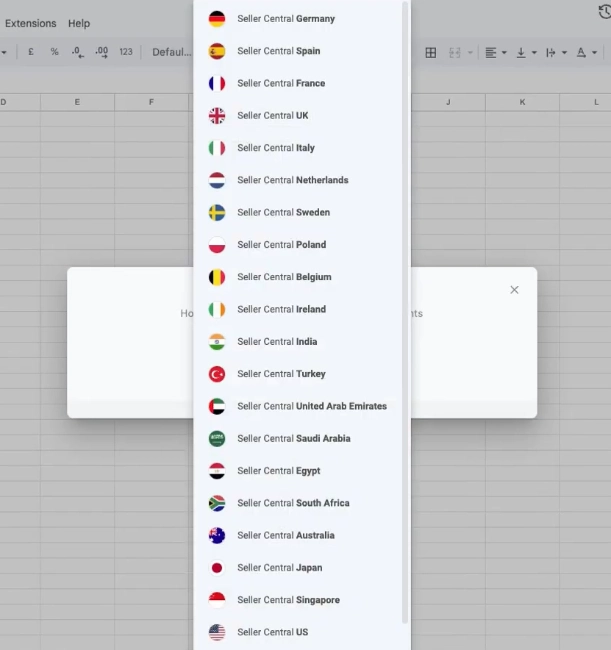
Вова: Нужно будет авторизовать Hopted в Seller Central, да? Это частая история для программ.
Алекс: Да, там всё очень просто.
Вот список стран с которыми работает тул:
Вариант 2: Готовые шаблоны
Алекс: Второй вариант это шаблоны.
Это для быстрого старта, потому что там уже всё собрано под типовые задачи Amazon-бизнеса.
Примеры таких шаблонов:
-
трекеры FBA комиссий и размеров
-
Restock Planner для пополнения
-
наборы бизнес-метрик
-
отчёты по доставкам и другое
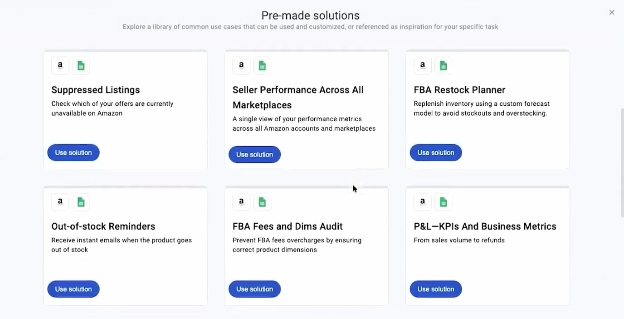
Новые шаблоны добавляются каждый месяц, мы активно работаем над этим.
Давай возьмём пример: Seller Performance Across All Marketplaces.
Это удобно, если ты продаёшь в нескольких странах.
В Seller Central метрики есть, но на разных страницах для каждого маркетплейса.
А тут всё в одной таблице, визуально с такими данными очень удобно работать!
Выбираешь шаблон, жмёшь Solution, выбираешь магазин, и готово.
Создаётся новая вкладка с метриками. Всё довольно просто и быстро!
Оповещения: если метрика изменилась
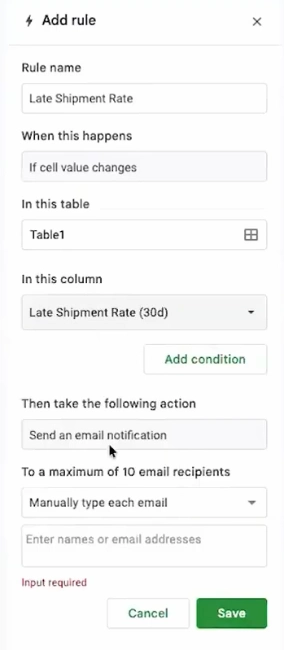
Алекс: Тут можно настроить уведомления.
Например, если изменится Late Shipment Rate, ты получишь письмо.
Выделяешь столбец, идёшь в Tools → Conditional Notifications, добавляешь правило, задаёшь условие, указываешь email.
Вова: Сообщение приходит на почту?
Алекс: Да.
И можно ещё отправлять в Slack, потому что у Slack-каналов есть email-адреса.
Hopted Sidebar: всё управление в одной панели
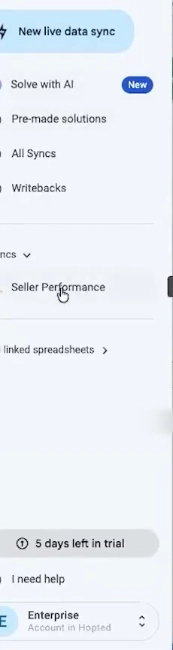
Алекс: Ещё есть боковая панель Hopted Sidebar.
Там доступны все функции и список твоих автоматизаций.
Например, ты видишь, что данные обновляются каждые 5 минут.
Вова: То есть Hopted регулярно проверяет Seller Central и обновляет таблицу?
Алекс: Да.
Вариант 3: Собрать отчёт вручную
Алекс: Для этого ты просто нажимаешь New Live Data Sync. Это процесс из 4 шагов.
Сейчас поддерживаются интеграции:
-
Seller Central
-
Vendor Central
-
Amazon Ads
В будущем мы планируем добавить Walmart и Shopify.
Ты выбираешь интеграцию и магазин (можно подключать несколько).
Это удобно агентствам, агрегаторам и тем, у кого много аккаунтов.
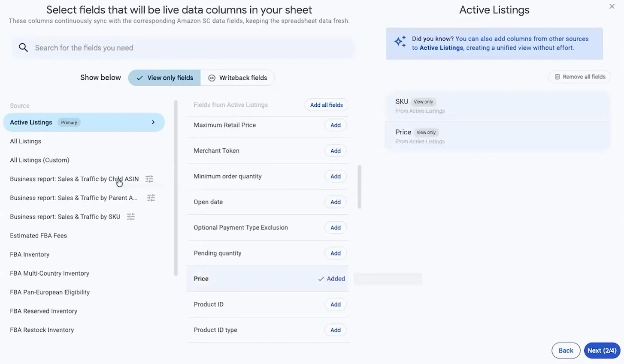
Потом выбираешь отчёт.
Например, Active Listings. Дальше выбираешь атрибуты, которые станут колонками: SKU, Price и так далее.
Потом можно добавить показатели из других отчётов, например Sales and Traffic за 30 дней и за 14 дней, и ещё данные по складу из Restock Inventory.
Вова: А если хочется сравнить периоды, например “Рождество 2023 против Рождества 2024”?
Мы можем взять данные за прошлый год, два, пять?
Алекс: Можно выбирать разные периоды.
Ограничение идёт со стороны Amazon.
Обычно доступно примерно 2 года, может 2–3 года.
Hopted: бесплатный пробный период + купон код VOVA10
Фильтры и расписание обновлений
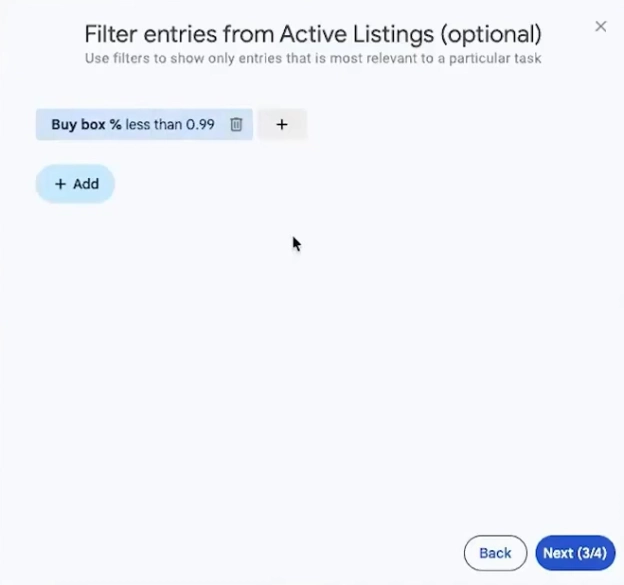
Алекс: Дальше можно поставить фильтры.
Например, показывать только товары, где Buy Box ниже нужного порога.
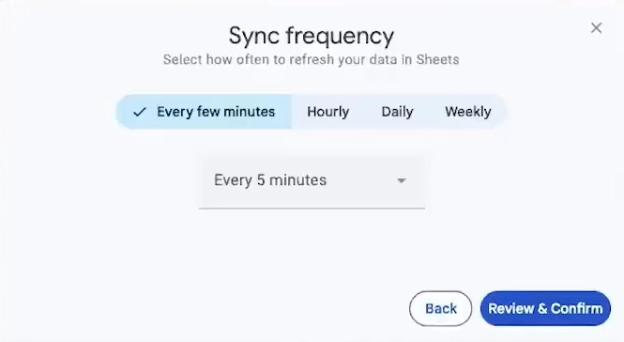
Потом задаёшь частоту обновления: от каждых 5 минут до 1 раза в день.
Например, раз в 4 часа.
Вова: А можно увидеть, когда будет следующее обновление?
Алекс: Прямо время следующего обновления сейчас не показываем.
Но идея классная, я добавлю это в список улучшений.
Зато есть колонка с временем последнего обновления.
Её можно добавить через Source как “last changed at”.
Можно редактировать таблицу как угодно
Алекс: Пока данные подгружаются, ты можешь менять порядок колонок, добавлять свои колонки типа Notes, оставлять комментарии и отмечать людей.
Всё продолжает работать.
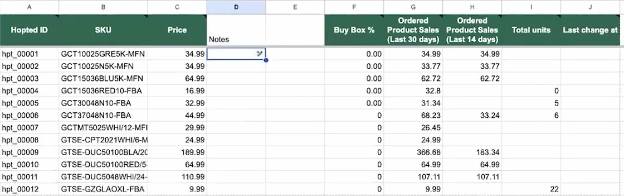
Вова: Total Units это остаток на складе?
Алекс: Да.
Total Inventory включает доступное количество, в том числе отправленное и зарезервированное на FBA.
Если навести на метрику, видно описание и из какого отчёта она взята.
Вычисляемые колонки: свои метрики из формул
Алекс: Hopted обновляет только те ячейки, которые реально нужно обновить.
И ещё есть вычисляемые колонки: ты создаёшь новую колонку как формулу на базе других колонок.
Например, “стоимость инвентаря” = total units * price. Amazon такую метрику сам не отдаёт, а тут ты легко делаешь её сам, это даёт тебе гибкость и свободу!
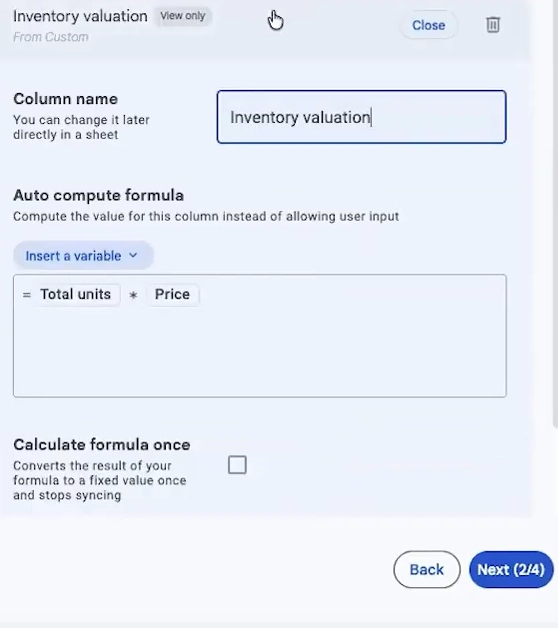
Вова: То есть если цену умножить на остаток, получается потенциальная выручка от текущего запаса?
Алекс: Да, именно.
AI в формулах: теги или категории по названию товара
Алекс: Можно даже использовать AI прямо в вычисляемых колонках.
Например, берём название товара и просим AI сделать один тег-лейбл.
В Google Таблицах тег-лейбл, это цветная подпись в ячейке, которую ты выбираешь из списка, а не пишешь вручную.
Ты создаёшь колонку, пишешь формулу типа =AI(...), задаёшь промпт вроде: “Категоризируй этот тайтл одним словом”, подставляешь название товара, жмёшь Generate and insert.
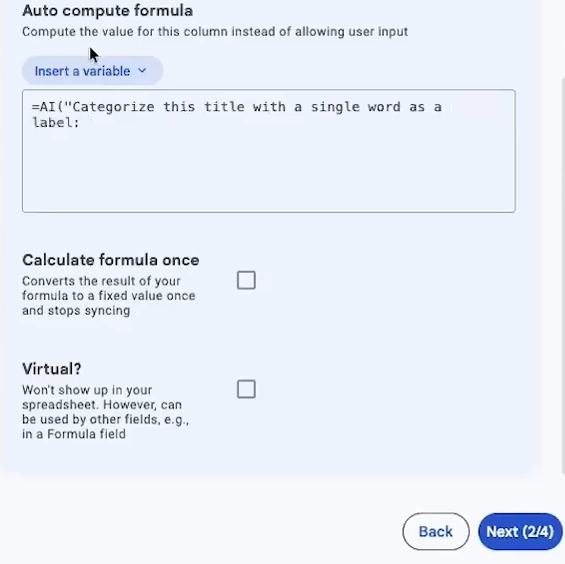
Так можно автоматически расставлять метки и группировать товары.
Вова: Прикольно.
Скоро: массовое редактирование и отправка обратно в Seller Central
Алекс: Ещё одна штука сейчас в бета-тесте у нескольких продавцов. Планируем выпуск в первом квартале 2026 года.
Это возможность редактировать данные прямо в таблице и отправлять изменения обратно в Seller Central по кнопке.
Например, массово обновлять цены.
Ты меняешь значения в таблице и только после Submit changes оно уходит в Seller Central.
И это будет не только для цен, а ещё для названий и других параметров.
Вова: Звучит круто.
Цены и тарифы Hopted
Алекс: Тарифы завязаны на количестве автоматических вкладок (синхронизаций) в Google Таблицах.
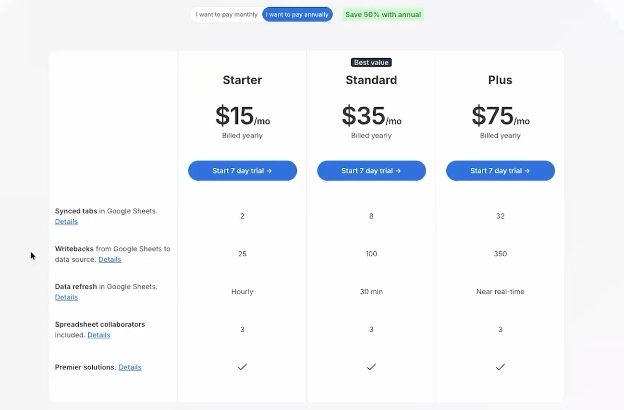
Например, если у тебя две автоматические вкладки, подойдёт Starter за $15 в месяц (там как раз 2 вкладки).
Для больших команд есть докупаемые пакеты, например +20 вкладок за $25.
Ещё цены зависят от количества людей, у которых есть доступ к таблице. Можно пригласить до трёх человек, а дополнительные участники стоят $6 за человека.
Есть оплата помесячно и ежегодно.
Годовая обычно даёт заметную экономию.
Вова: То есть разница в планах это вкладки, частота обновления, и сколько людей может работать с таблицей?
Алекс: Да, всё верно.
Hopted: бесплатный пробный период + купон код VOVA10
Финал и частые вопросы
Вова: Какие вопросы тебе задают чаще всего?
Алекс: Чаще всего просят добавить другие площадки.
Сейчас у нас Amazon Seller Central, Vendor Central и Amazon Ads.
Многие просят Walmart, Shopify и другие.
Расширение платформ это наш приоритет и мы активно работем над этим!
Вова: Окей, будем ждать.
Алекс, спасибо, что показал всё шаг за шагом.
Алекс: Спасибо, Вова.
Пока-пока!
P.S. - Для тебя у нас есть ссылка на Hopted и пробный период. И также купон код: VOVA10 = 10% скидки навсегда!